《百度》是一款办公软件,现在各种办公软件多如牛毛,但真正能解决文档合并问题的功能并不多见。小编最近在处理一批财务报表,需要把多个Excel和Word文档合并在一起,试了几个软件都不太方便。最后发现百度文库的多文档合成功能还挺实用的,今天就来给大家详细介绍一下。感兴趣的网友跟着小编来看一下吧。
在日常的学习、工作中,我们常常会遇到需要将多个文档合并成一个的情况。百度文库提供了便捷的多文档合成功能,让这一操作变得轻松简单。下面就来详细介绍一下百度文库多文档合成怎么用。
一、准备文档
首先,确保你已将需要合成的文档上传至百度文库。这些文档可以是各种格式,如word、excel、ppt等。
二、进入合成页面
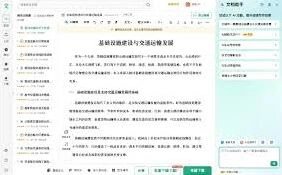
三、选择合成顺序
进入合成文档页面后,你会看到已选择的文档列表。在这里,你可以通过拖动文档来调整它们的合成顺序,以确保最终合成的文档结构符合你的需求。
四、设置合成选项
1. 页面布局:你可以选择不同的页面布局方式,如“上下排列”“左右排列”等,根据文档内容和展示效果来决定。
2. 页眉页脚:可选择是否保留各文档原有的页眉页脚,也可以统一设置新的页眉页脚内容。
3. 页码:能设置页码的显示方式,比如从1开始重新编号,或者延续原文档的页码等。
五、开始合成
设置好合成选项后,点击页面下方的“开始合成”按钮。百度文库会迅速处理并将所选文档合成为一个新的文档。
六、下载合成文档
合成完成后,新的文档会显示在页面上。你可以点击“下载”按钮,将合成后的文档保存到本地,以便随时使用。
通过以上简单的几个步骤,就能轻松完成百度文库的多文档合成操作。无论是整理学习资料、整合工作文档,还是制作汇报材料等,百度文库的多文档合成功能都能帮你高效完成任务,节省大量时间和精力。快去试试吧,让文档处理变得更加便捷高效!
百度网盘锁定网盘经典教程
在当今数字化时代,我们的网盘里往往存储着大量重要的个人文件、照片、视频等隐私信息。为了保护这些数据的安全,给网盘加上一把锁成为了许多用户的需求。那么,百度网盘怎么锁定网盘呢?下面就为大家详细介绍。
开启百度网盘的私密空间
使用分享链接加密
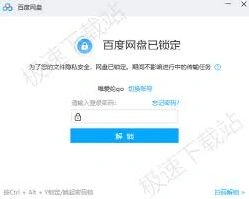
当我们需要将网盘中的数据分享给他人时,百度网盘也提供了分享链接加密功能。在分享文件或文件夹时,点击分享链接旁边的“加密”按钮。设置好加密密码后,只有输入正确密码的人才能通过链接访问分享的内容。这样可以确保分享出去的信息也得到了有效的保护,防止他人未经授权访问。
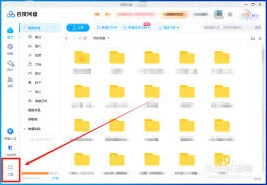
利用第三方软件加密
除了百度网盘自身的功能外,我们还可以借助一些第三方加密软件来锁定网盘。比如某些专业的文件加密软件,将百度网盘所在的文件夹进行加密。不过在使用第三方软件时,要注意选择正规、安全可靠的软件,避免因软件问题导致数据丢失或泄露。
通过以上几种方法,可以有效地对百度网盘进行锁定,保护我们的隐私数据安全。无论是使用私密空间、分享链接加密还是第三方软件加密,都能根据自己的需求和实际情况选择合适的方式。在数字化信息飞速发展的今天,保护好个人数据至关重要,希望大家都能学会利用这些方法,为自己的网盘加上坚固的“安全锁”,让重要信息得到妥善的保护,安心享受便捷的云存储服务带来的便利。