《百度》是一款小说工具类应用,功能齐全、资源丰富是它的优点。自动阅读翻页功能可以省去频繁翻页的麻烦,今天就跟大家详细说说怎么配置。感兴趣的朋友跟着小编一起来看一下吧!
在百度小说中设置自动阅读翻页,能让你更轻松地沉浸在小说世界里,享受便捷的阅读体验。以下为你详细介绍设置方法。
首先,打开百度小说应用程序。当你进入到想要阅读的小说页面后,点击屏幕中央,会弹出功能菜单。
在众多设置内容里,找到“自动阅读”选项。这就是我们设置自动阅读翻页的关键所在。
点击“自动阅读”选项后,你会看到一系列关于自动阅读的设置参数。
其中,“翻页间隔”是一个重要设置项。你可以根据自己的阅读习惯来调整翻页的时间间隔。比如,如果你阅读速度较快,希望页面切换更频繁一些,就可以将间隔时间设置得短一些;若你阅读速度较慢,或者喜欢更细致地品味文字,那么可以适当延长翻页间隔时间。
另外,还有“翻页方式”可供选择。一般有“滑动翻页”和“点击翻页”两种方式。你可以根据自己的操作习惯来决定采用哪种翻页方式。如果你习惯手指滑动屏幕来翻页,那么选择“滑动翻页”会更顺手;若你更倾向于点击屏幕来实现翻页,“点击翻页”则是更好的选择。
设置好翻页间隔和翻页方式后,点击“确定”保存设置。这样,百度小说就会按照你设定的参数进行自动阅读翻页了。
在自动阅读过程中,你还可以随时暂停、继续或调整设置。当你想要暂停自动阅读时,再次点击屏幕中央,在弹出的菜单中找到“暂停自动阅读”选项即可。如果之后又想继续,只需再次点击该选项,自动阅读就会恢复。
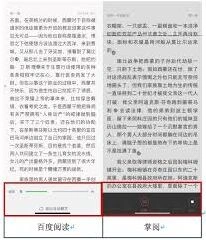
通过以上简单的设置步骤,你就能在百度小说中轻松开启自动阅读翻页功能,让阅读变得更加流畅和便捷。无论是在闲暇时光放松身心,还是在忙碌间隙偷得片刻阅读时光,它都能为你提供舒适的阅读体验,让你尽情畅游在精彩的小说情节之中。快来试试吧,享受自动阅读翻页带来的全新阅读乐趣。
百度网盘锁定网盘经典教程
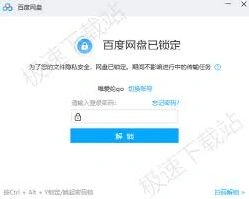
在当今数字化时代,我们的网盘里往往存储着大量重要的个人文件、照片、视频等隐私信息。为了保护这些数据的安全,给网盘加上一把锁成为了许多用户的需求。那么,百度网盘怎么锁定网盘呢?下面就为大家详细介绍。
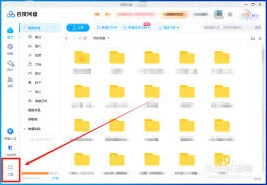
开启百度网盘的私密空间
使用分享链接加密
当我们需要将网盘中的数据分享给他人时,百度网盘也提供了分享链接加密功能。在分享文件或文件夹时,点击分享链接旁边的“加密”按钮。设置好加密密码后,只有输入正确密码的人才能通过链接访问分享的内容。这样可以确保分享出去的信息也得到了有效的保护,防止他人未经授权访问。
利用第三方软件加密
除了百度网盘自身的功能外,我们还可以借助一些第三方加密软件来锁定网盘。比如某些专业的文件加密软件,将百度网盘所在的文件夹进行加密。不过在使用第三方软件时,要注意选择正规、安全可靠的软件,避免因软件问题导致数据丢失或泄露。
通过以上几种方法,可以有效地对百度网盘进行锁定,保护我们的隐私数据安全。无论是使用私密空间、分享链接加密还是第三方软件加密,都能根据自己的需求和实际情况选择合适的方式。在数字化信息飞速发展的今天,保护好个人数据至关重要,希望大家都能学会利用这些方法,为自己的网盘加上坚固的“安全锁”,让重要信息得到妥善的保护,安心享受便捷的云存储服务带来的便利。